
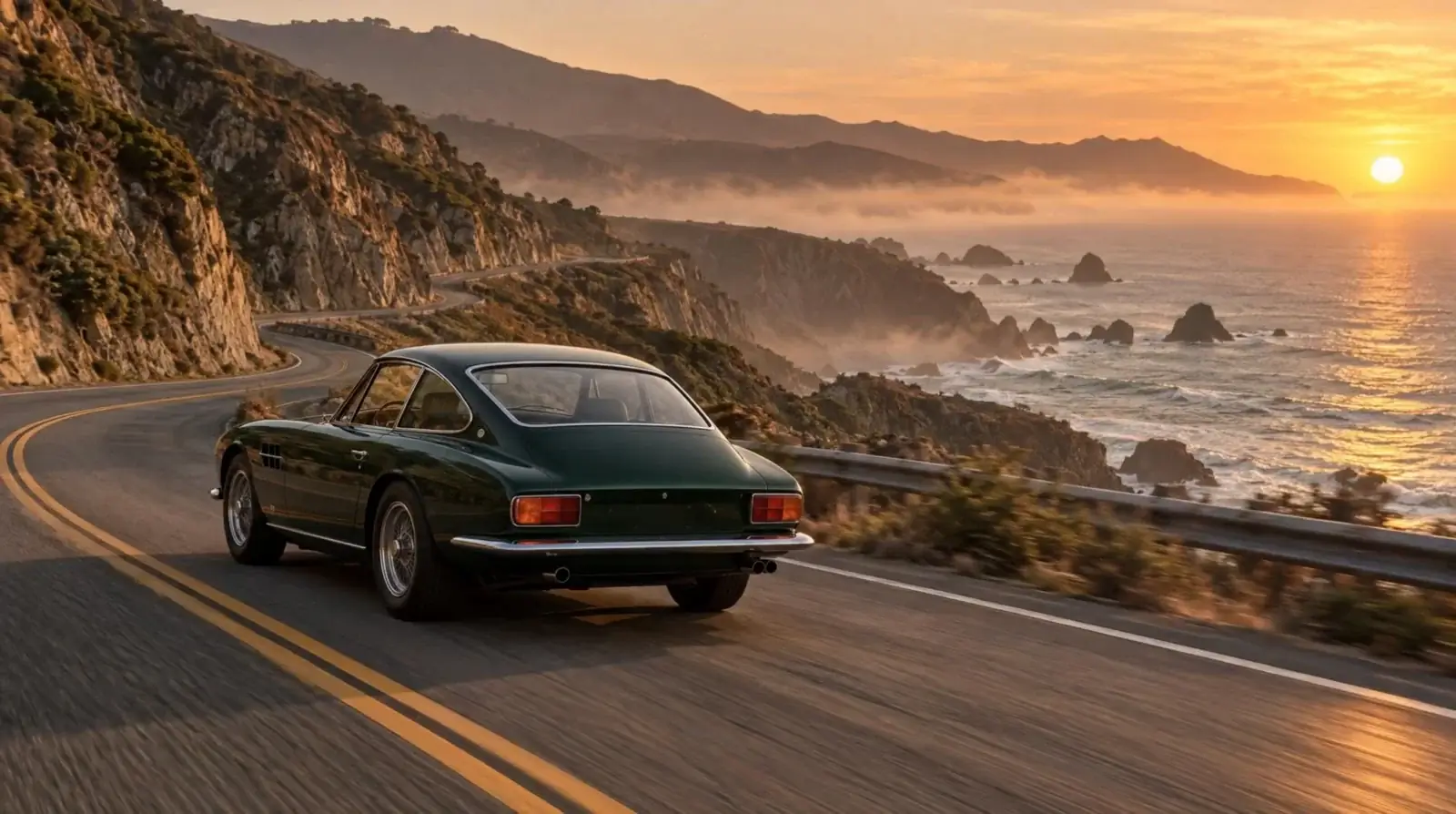
Fotoğraftan video yapmak için görsel kabul eden bir video modeli seçin, fotoğrafı yükleyin ve sahnede nasıl bir hareket istediğinizi yazın. Raywake'de üretimden önce ayarlarınıza ait ücreti görebilirsiniz. İlk sonucu inceleyip ardından komutu veya görseli değiştirmek, peş peşe rastgele denemeler yapmaktan daha anlaşılır bir çalışma düzeni sağlar.
Görselden video üretimi, başlangıç kadrajını sizin belirlemenizi sağlar. Model hareketi üretirken yüz, yazı veya ürün ayrıntıları yine değişebilir. Bu rehber, fotoğraf seçimiyle başlayıp indirilecek son videonun kontrolüne kadar ilerliyor.
1. Hareket için uygun bir fotoğraf seçin
Tek ve belirgin bir öznesi olan görselle başlayın. Bir portre, ürün fotoğrafı veya sahil yolundaki araba gibi net bir konu, hareketi tarif etmeyi kolaylaştırır. Kadrajın kenarlarına sıkışmış bir nesneye büyük hareket vermek yerine önce çevresinde yeterli alan bırakın.
Başlangıç görselindeki bozuk el, okunamayan etiket veya kesilmiş yüzü videonun düzeltmesini beklemeyin. Bu ayrıntıları önce görselde düzeltin. Kendi fotoğrafınızı yükleyebilir ya da FLUX.2 pro ve Nano Banana Pro gibi görsel modellerinden birinde başlangıç karesi hazırlayabilirsiniz.
2. Görselden video üreten uç noktayı açın
Model ailesinin adına bakmak yeterli değildir. Aynı ailenin metinden, ilk kareden veya birden fazla referanstan video üreten ayrı seçenekleri olabilir.
| Elinizde ne var? | Başlangıç noktası |
|---|---|
| Hareket vermek istediğiniz bir fotoğraf | Kling 3 Pro veya WAN 3 Prime Image to Video |
| Yalnızca sahne fikri ve konuşma metni | WAN 3 Prime Text to Video |
| Önce düzeltmek istediğiniz bir ürün görseli | Bir görsel düzenleme modeli, ardından görselden video |
WAN 3 Prime'ın görselden video seçeneğinde ilk kare image_url alanına karşılık gelir. Kling 3 Pro için aynı alan start_image_url adını taşıyabilir. Stüdyoda yükleme alanlarını kullanın; API ile çalışıyorsanız seçtiğiniz uç noktanın güncel şemasını okuyun.
3. Fotoğrafı yeniden anlatmak yerine hareketi yazın
Komutta nesnenin ne yaptığını ve kameranın nasıl hareket ettiğini açıklayın. Kısa bir sahnede tek bir ana hareketle başlamak sonucu değerlendirmeyi kolaylaştırır.
Sahil yolundaki araba için:
Yeşil spor araba sahil yolunda ilerliyor. Kamera arabanın yanında yumuşak bir hareketle onu takip ediyor. Akşam ışığı kaportanın üzerinde değişiyor. Tek ve kesintisiz çekim.
Ürün fotoğrafı için:
Parfüm şişesi masanın üzerinde sabit duruyor. Kamera yavaşça şişeye yaklaşıyor. Pencereden gelen yumuşak ışık camda hafif yansımalar oluşturuyor. Tek çekim.
İkinci örnekte kamera hareket ederken ürünün sabit kalması isteniyor. Sonuçta şişenin şeklinin veya etiketinin değişmediğini yine kontrol etmek gerekir. Kapaktaki sahil görselinin mevcut Kling 3 Pro örnek videosunu da izleyebilirsiniz; bu örnek, yukarıdaki yeni komutun doğrulanmış çıktısı olarak sunulmuyor.
4. Süreyi, oranı ve ücreti kontrol edin
İlk denemeyi kullanacağınız ekrana uygun oranda hazırlayın. Dikey sosyal medya için 9:16, yatay bir video için 16:9 seçebilirsiniz; modelin sunduğu oranları kontrol edin. Sonradan kırpma yapmak, yüzü veya ürünü kadrajın dışına çıkarabilir.
Ücret; modele, süreye, çözünürlüğe ve bazı modellerde ses gibi seçeneklere göre değişir. Tek bir “fotoğraftan video fiyatı” bütün seçenekler için geçerli değildir. Son ayarlarınızı seçtikten sonra gösterilen tutarı inceleyin. Ayarı değiştirirseniz yeni tutarı kontrol edin.
Bir başlangıç karesini de yapay zekâyla üretiyorsanız bütçeye hem görsel hem video üretimini katın. Beğenmediğiniz bir sonucu değiştirmek için başlatacağınız yeni deneme de ayrı bir üretimdir. Ayrılan tutarlarla kesinleşen harcamaların farkı ücretlendirme rehberinde açıklanıyor.
5. Videonun yalnızca ilk karesine bakmayın
Videoyu baştan sona izleyin. Ürün çekiminde şekil, etiket ve yansımaları; portrede yüz ve elleri; sokak sahnesinde arka plandaki çizgileri kontrol edin. Kameranın istediğiniz yönde hareket edip etmediğine de bakın.
Sonraki denemede tek bir şeyi değiştirin. Yüz bozuluyorsa hareketi azaltmayı, kadraj yetersizse başlangıç fotoğrafını değiştirmeyi deneyebilirsiniz. Hangi denemede hangi değişikliği yaptığınızı kaydedin. Böylece iyi sonuca ulaştığınızda kullanılabilir bir komutunuz da olur.
6. Beğendiğiniz sonucu indirin
Raywake'de üretilen dosyalar 30 gün saklanır. Kullanacağınız videoyu indirip başlangıç fotoğrafı ve komutla birlikte saklayın. Video ses içeriyorsa son kurguda görüntü kadar konuşmayı da kontrol edin.
Türkçe konuşan bir karakter hazırlamak istiyorsanız WAN 3 Prime ile UGC video rehberindeki kısa cümle ve selfie örneğiyle devam edebilirsiniz. Elinizde hazır bir fotoğraf varsa görselden video modelini açıp ilk karenizi yükleyin.